Website-Erklärvideo erstellen
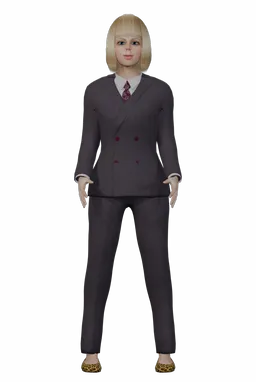
Ein sprechender 3D-Moderator führt Zuschauer Seite für Seite durch Ihre Website. Er zeigt, klickt und erklärt per Stimme, mit Untertiteln und Musik – und Sie behalten das MP4.
Anmeldung mit einem Tipp über Google. Kostenloser Tarif: 20 Credits im Monat, genug für 10 Videos von bis zu 1 Minute. Keine Karte.
So funktioniert es
Von Ihrer Adresse zum fertigen Video.
Alles läuft im Studio „Website video“ der App, in Ihrem Browser.
-
Schritt 01
Website hinzufügen
Geben Sie die Adresse ein. Die Startseite und drei Seiten, nach denen Besucher suchen, werden automatisch erfasst.
-
Schritt 02
Auswählen, was gezeigt wird
Wählen Sie Seiten aus oder nehmen Sie Ihren Bildschirm auf, für Seiten hinter einem Login.
-
Schritt 03
Skript schreiben lassen
Wählen Sie ein Ziel, eine Länge, einen Moderator und eine Sprache. Das Studio schreibt die Texte des Moderators und sucht die Buttons und Überschriften aus, auf die er zeigt.
-
Schritt 04
Video erstellen
Sehen Sie es sich an, ändern Sie jeden Satz und erstellen Sie dann das MP4 in Ihrem Browser.
Was Zuschauer sehen
Ihre Website, gezeigt wie bei einer Führung.
-
Ein Browserfenster
Ihre Seiten in einem Browserrahmen, bei 9:16-Videos in einem Handyrahmen.
-
Eine Kamera, die mitgeht
Sie scrollt und zoomt zu dem, worüber der Moderator gerade spricht.
-
Ein Mauszeiger, der klickt
Er wandert zu einem Button oder Link und klickt darauf.
-
Untertitel, Musik, Ihre Schlusstafel
Untertitel Wort für Wort, Musik unter der Stimme und eine Schlusstafel mit Ihrem Call-to-Action.
Wofür es gedacht ist
Vier Arten von Website-Videos.
-
Erklären
Was Ihre Website ist und wie man loslegt.
-
Funktion
Eine Sache, im Detail.
-
Anleitung
Eine Aufgabe, Schritt für Schritt.
-
Promo
Kurz, für Social Media.
Hinter dem Login
Nehmen Sie die Seiten auf, die Besucher nicht sehen können.
Dashboards und Kontoseiten stammen aus Ihrer eigenen Bildschirmaufnahme.
- Den Tab Ihrer Website wählen und durchklicken
- Bis zu 15 Minuten pro Aufnahme
- 20 Aufnahmen pro Website
- In Abschnitte geteilt, wenn sich die Seite ändert
- Eine Notiz unter jedem Abschnitt leitet den Moderator an
- Chrome oder Edge auf einem Computer
Klare Antworten
Was ein Website-Video kann und was nicht.
Das kann es
- Auf die echten Buttons, Überschriften und Bereiche Ihrer Seiten zeigen
- In der gewählten Sprache sprechen, mit Untertiteln
- Videos in 16:9, 9:16 und 1:1 erstellen
- Jeden Satz mit einer Zahl streichen, die weder Ihre Website noch Ihre Notizen oder Ihr Briefing nennen
Das kann es nicht
- Seiten auf anderen Websites öffnen
- Eine Website erfassen, die automatisierte Besucher blockiert: stattdessen aufnehmen
- Den Bildschirm auf dem Handy aufnehmen
- Ihre Website-Videos in die öffentliche Galerie stellen
Kostenlos und bezahlt
2 Credits pro angefangener Minute.
Website-Videos nutzen dieselben Credits wie Ihre anderen Videos. Seiten erfassen und das Skript schreiben kosten nichts.
Kostenloser Tarif
- 20 Credits im Monat: bis zu 10 einminütige Videos
- Videos bis zu 1 Minute, in 720p
- 2 Websites
- Lily, Maya, Amara, Leo und Kenji
- Bis zu zwei Stimmen pro Sprache
- Ein kleines Logo und unsere Schlusstafel
Jeder bezahlte Tarif
- Mehr Credits jeden Monat
- Videos bis zu 10 Minuten, in 1080p
- 20 Websites
- Alle sprechenden Moderatoren
- Jede Stimme
- Kein Logo: Den Abschied übernimmt Ihre Schlusstafel
FAQ
Fragen zum Website-Video, klar beantwortet.
Was ist der Website-Erklärvideo-Generator?
Das ist das Studio „Website video“ von AIVideo.day, einer Web-App von Lumora Build, derzeit in der Beta. Sie fügen Ihre Website hinzu, und ein sprechender 3D-Moderator führt Zuschauer Seite für Seite durch die Website: Ihre Seiten in einem Browserfenster, eine Kamera, die scrollt und zoomt, ein Mauszeiger, der zeigt und klickt, Untertitel, Musik und eine Schlusstafel mit Ihrem Call-to-Action.
Was kostet ein Website-Video?
2 Credits pro angefangener Minute, abgebucht vom selben Credit-Guthaben wie Ihre anderen Videos. Die 20 monatlichen Credits des kostenlosen Tarifs reichen für bis zu 10 Videos von je 1 Minute. Seiten erfassen und das Skript schreiben kosten nichts, dasselbe Video noch einmal zu erstellen ist gratis, und nach einer Änderung zahlen Sie nur die Differenz, mindestens 1 Credit.
Kann es Seiten hinter einem Login zeigen?
Ja. Nehmen Sie Ihren Bildschirm auf: Wählen Sie den Tab Ihrer Website in Chrome oder Edge auf einem Computer und klicken Sie sich durch, bis zu 15 Minuten pro Aufnahme. Die Aufnahme wird in Abschnitte geteilt, sobald sich die Seite ändert; schreiben Sie unter jeden Abschnitt eine Notiz, und die Texte des Moderators richten sich danach.
Welche Websites kann ich hinzufügen?
Ihre eigenen. Eine Website ist dem ersten Konto zugeordnet, das sie hinzufügt, und ein anderes Konto kann dieselbe Website nur in einem bezahlten Tarif hinzufügen. Im kostenlosen Tarif sind es 2 Websites, in einem bezahlten Tarif 20. Eine Website, die automatisierte Besucher blockiert, lässt sich nicht erfassen, aber Sie können sie stattdessen aufnehmen.
Wie lang kann ein Video sein, und in welchen Formaten?
Bis zu 1 Minute im kostenlosen Tarif und bis zu 10 Minuten in einem bezahlten Tarif, in 16:9, 9:16 oder 1:1; ein 9:16-Video zeigt Ihre Seiten so, wie ein Handy sie zeigt. Das MP4 entsteht in Ihrem Browser, in Chrome oder Edge: 720p mit einem kleinen AIVideo.day-Logo im kostenlosen Tarif, 1080p ohne Logo in einem bezahlten Tarif.
Sind meine Website-Videos öffentlich?
Nein. Website-Videos kommen nie in die öffentliche Galerie, weil eine Aufnahme eine private Seite zeigen kann. Das MP4 behalten Sie, und Sie entscheiden, wohin es kommt.
Startklar, wenn Sie es sind
Lassen Sie einen 3D-Moderator Ihre Website erklären.
Geben Sie Ihre Adresse ein, wählen Sie die Seiten aus und lassen Sie den Moderator den Rundgang schreiben.