YouTube-Livestream starten mit einem KI-VTuber
Acht Schritte, vom neuen Kanal bis zur ersten Show. Der Streamschlüssel ist nur die halbe Miete. Hier steht, was danach kommt und wo Ihr Live-Link ist.
Bevor Sie anfangen
Drei Dinge, die Sie bereithalten sollten.
-
Ein Computer
Chrome oder Edge unter Windows oder auf einem Mac. Handys, Firefox und Safari werden nicht unterstützt.
-
Live freigeschaltet
Beim ersten Mal kann YouTube bis zu 24 Stunden brauchen und bittet Sie, Ihren Kanal mit einer Telefonnummer zu bestätigen.
-
Credits
1 Credit pro angefangener Minute. Die 20 monatlichen Credits des kostenlosen Tarifs reichen für bis zu 20 Live-Minuten.
Schritt für Schritt
Von YouTube Studio bis zu Ihrer ersten Show.
-
Schritt 01
Livestreaming freischalten
Klicken Sie in YouTube Studio auf „Erstellen“ und dann auf „Livestream starten“. Tun Sie das einen Tag vor Ihrer ersten Show: YouTube kann verlangen, dass Sie Ihre Telefonnummer bestätigen, und Sie bis zu 24 Stunden warten lassen.
-
Schritt 02
Moderator wählen
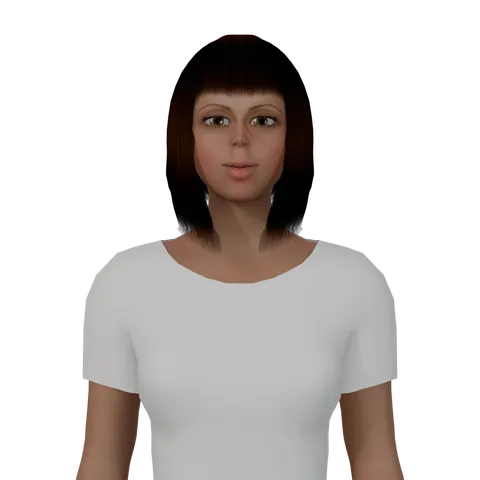
Öffnen Sie in der App „Live stream“ aus Ihren Projekten. Wählen Sie auf dem Tab „Host“ eine 3D-Figur, eine Sprache und eine Stimme und klicken Sie dann auf „Play“, um sie zu hören.
-
Schritt 03
Hintergrund und Show festlegen
Legen Sie auf dem Tab „Scene“ ein Bild, ein Video, eine Website oder einen 3D-Schauplatz hinter den Moderator. Auf „Show“ und „Notes“ sagen Sie dem Moderator, worum es in der Show geht.
-
Schritt 04
Streamschlüssel kopieren
Öffnen Sie auf der Livestream-Seite in Studio den Tab zum Streamen, erstellen Sie einen neuen Streamschlüssel und wählen Sie HLS. Kopieren Sie den Schlüssel oder die ganze „Stream-URL“, fügen Sie sie in die App ein und klicken Sie auf „Save“.
-
Schritt 05
Live-Link kopieren
Klicken Sie weiter in Studio auf „Teilen“ und kopieren Sie den Link. Fügen Sie ihn in der App unter „Live video link“ ein und klicken Sie auf „Check“: Über ihn liest der Moderator den Chat.
-
Schritt 06
Einstellungen in Studio prüfen
Stellen Sie den Stream auf „Öffentlich“ oder „Nicht gelistet“, lassen Sie den Live-Chat eingeschaltet und beantworten Sie die Frage „Speziell für Kinder“ mit „Nein“. Schalten Sie „Automatisch starten“ ein oder starten Sie den Livestream in Studio selbst, sobald das Video ankommt.
-
Schritt 07
Testlauf (optional)
Nutzen Sie auf dem Tab „Notes“ die Funktion „Ask the host“: Der Moderator beantwortet die Frage eines Zuschauers per Stimme, gratis, bis zu 40 Mal am Tag. Um auch YouTube zu testen, streamen Sie eine Minute lang als „Nicht gelistet“.
-
Schritt 08
Live gehen
Klicken Sie in der App auf „Go live“. Lassen Sie den Computer eingeschaltet und den Tab geöffnet: Wenn Sie ihn schließen, endet die Show. Zuschauer sehen den Stream mit 15 bis 30 Sekunden Verzögerung.
Ihr Live-Link
Wo Sie Ihren Live-Link finden.
YouTube gibt jedem Stream ein eigenes Video und einen eigenen Link.
- Vor der Show: Klicken Sie auf der Livestream-Seite in Studio auf „Teilen“ und kopieren Sie den Link.
- In der App: Sobald Sie auf „Check“ geklickt haben, zeigt die Karte „Your live link“ ihn an, zum Kopieren bereit.
- Während der Show: Klicken Sie in der App unter der Bühne auf „Watch“.
- Bei einem öffentlichen Stream öffnet youtube.com/@yourchannel/live ihn, solange Sie live sind.
- Nächste Show: Öffnen Sie zuerst die Livestream-Seite in Studio. Erst dann erstellt YouTube den Link des nächsten Streams.
Wenn es nicht klappt
Lösungen für die üblichen Probleme.
-
Der Schlüssel wird abgelehnt
Ein RTMP-Schlüssel oder eine RTMP-Adresse wird abgelehnt. Erstellen Sie in Studio einen neuen Streamschlüssel, wählen Sie HLS und fügen Sie diesen ein.
-
Der Browser kann nicht live gehen
Öffnen Sie die App in Chrome oder Edge unter Windows oder auf einem Mac. Chrome unter Linux kann den Ton, den YouTube braucht, nicht erzeugen.
-
YouTube zeigt nichts an
Schalten Sie in Studio „Automatisch starten“ ein oder starten Sie den Livestream dort selbst. Minuten, die YouTube erreicht haben, werden abgebucht; wenn YouTube den Stream gar nicht erhält, werden sie erstattet.
-
Der Moderator ignoriert den Chat
Prüfen Sie, ob der Link zu diesem Stream gehört, der Stream „Öffentlich“ oder „Nicht gelistet“ ist, der Chat eingeschaltet ist und „Speziell für Kinder“ auf „Nein“ steht. Ist das tägliche Chat-Limit von YouTube erreicht, macht der Moderator ohne den Chat weiter.
-
Der Link wird abgelehnt
Ein Link zu einem normalen Video oder zu einem beendeten Stream wird abgelehnt. Kopieren Sie den Link des neuen Streams aus Studio.
-
Es heißt, Ihr Computer sei zu langsam
Schließen Sie andere Tabs und Fenster und versuchen Sie es dann erneut.
FAQ
Live gehen, klar beantwortet.
Ich habe meinen Streamschlüssel. Was mache ich als Nächstes?
Fügen Sie ihn in den Bereich „Live stream“ der App ein und klicken Sie auf „Save“. Kopieren Sie dann Ihren Live-Link auf der Livestream-Seite in YouTube Studio mit „Teilen“, fügen Sie ihn unter dem Schlüssel ein, prüfen Sie, ob der Stream „Öffentlich“ oder „Nicht gelistet“ ist und „Automatisch starten“ eingeschaltet ist, und klicken Sie in der App auf „Go live“.
Wo finde ich meinen YouTube-Live-Link?
Klicken Sie auf der Livestream-Seite in YouTube Studio auf „Teilen“ und kopieren Sie den Link. Jeder Stream hat seinen eigenen Link, kopieren Sie also für jede Show einen neuen. In der App zeigt ihn die Karte „Your live link“, und solange Sie live sind, öffnet ihn auch „Watch“ unter der Bühne.
Warum kann ich noch nicht auf YouTube live gehen?
Beim ersten Mal kann YouTube bis zu 24 Stunden brauchen, um Livestreaming freizuschalten, und bittet Sie, Ihren Kanal mit einer Telefonnummer zu bestätigen. Öffnen Sie YouTube Studio, klicken Sie auf „Erstellen“ und dann auf „Livestream starten“, einen Tag vor Ihrer ersten Show.
Kann ich vom Handy aus live gehen?
Nein. Live braucht Chrome oder Edge auf einem Windows- oder Mac-Computer, und der Tab muss während der ganzen Show geöffnet bleiben. Handys, Firefox und Safari werden nicht unterstützt.
Soll ich RTMP oder HLS wählen?
HLS. Live sendet den Stream aus Ihrem Browser per HLS an YouTube, deshalb wird ein RTMP-Schlüssel abgelehnt. Erstellen Sie in Studio einen neuen Streamschlüssel, wählen Sie HLS und fügen Sie den Schlüssel oder die ganze „Stream-URL“ ein.
Was kostet es?
1 Credit pro angefangener Live-Minute, abgebucht vom selben Credit-Guthaben wie Ihre Videos. Die 20 monatlichen Credits des kostenlosen Tarifs reichen für bis zu 20 Minuten. Sie können bis zu 30 Shows am Tag starten, eine nach der anderen, und wenn YouTube den Stream gar nicht erhält, werden die Minuten erstattet.
Startklar, wenn Sie es sind
Geben Sie Ihrem nächsten Livestream einen 3D-Moderator.
Wählen Sie eine Figur, legen Sie den Hintergrund fest und fügen Sie Ihren Streamschlüssel ein.