Cómo transmitir en vivo en YouTube con un VTuber con IA
Ocho pasos, desde un canal nuevo hasta tu primera transmisión. Obtener la clave de transmisión es solo la mitad. Esto es lo que viene después y dónde está tu enlace en vivo.
Antes de empezar
Tres cosas que debes tener listas.
-
Una computadora
Chrome o Edge en Windows o en una Mac. Los teléfonos, Firefox y Safari no son compatibles.
-
Transmisión en vivo activada
La primera vez, YouTube puede tardar hasta 24 horas y te pide verificar tu canal con un número de teléfono.
-
Créditos
1 crédito por minuto iniciado. Los 20 créditos al mes del plan gratuito cubren hasta 20 minutos en vivo.
Paso a paso
De YouTube Studio a tu primera transmisión.
-
Paso 01
Activa la transmisión en vivo
En YouTube Studio, haz clic en “Crear” y luego en “Transmitir en vivo”. Hazlo un día antes de tu primera transmisión: YouTube puede pedirte que verifiques tu teléfono y que esperes hasta 24 horas.
-
Paso 02
Elige un presentador
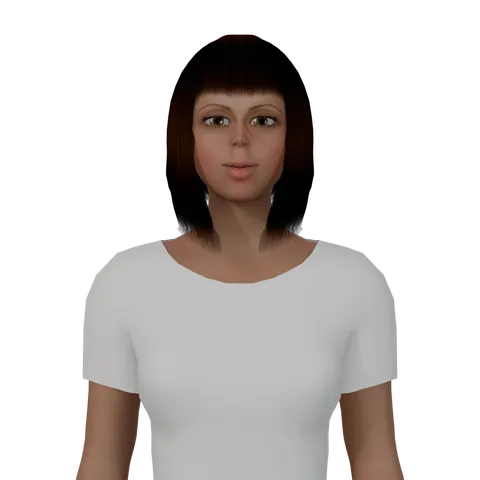
En la app, abre “Live stream” desde tus proyectos. En la pestaña “Host”, elige un personaje 3D, un idioma y una voz, y pulsa “Play” para escucharla.
-
Paso 03
Prepara el escenario y el programa
En la pestaña “Scene”, pon una imagen, un video, un sitio web o un lugar 3D detrás del presentador. En “Show” y “Notes”, indícale de qué trata el programa.
-
Paso 04
Copia la clave de transmisión
En la página “Transmitir en vivo” de Studio, abre la pestaña de transmisión, crea una clave de transmisión nueva y elige HLS. Copia la clave o toda la URL de la transmisión, pégala en la app y pulsa “Save”.
-
Paso 05
Copia tu enlace en vivo
Sin salir de Studio, pulsa “Compartir” y copia el enlace. Pégalo en “Live video link”, dentro de la app, y pulsa “Check”: el presentador lee el chat desde ahí.
-
Paso 06
Revisa los ajustes de Studio
Pon la transmisión como “Público” o “No listado”, deja el chat en vivo activado y responde que no es contenido para niños. Activa el inicio automático o pulsa “Transmitir en vivo” en Studio cuando llegue el video.
-
Paso 07
Haz una prueba (opcional)
En la pestaña “Notes”, usa “Ask the host”: responde en voz alta a la pregunta de un espectador, gratis, hasta 40 veces al día. Para probar también YouTube, transmite como “No listado” durante un minuto.
-
Paso 08
Transmite en vivo
Pulsa “Go live” en la app. Mantén la computadora encendida y la pestaña abierta: si la cierras, la transmisión termina. Los espectadores te ven con un retraso de 15 a 30 segundos.
Tu enlace en vivo
Dónde encontrar tu enlace en vivo.
YouTube da a cada transmisión su propio video y su propio enlace.
- Antes de la transmisión: en la página “Transmitir en vivo” de Studio, pulsa “Compartir” y copia el enlace.
- En la app: cuando pulsas “Check”, la tarjeta “Your live link” lo muestra, listo para copiar.
- Durante la transmisión: pulsa “Watch” bajo el escenario en la app.
- En una transmisión pública, youtube.com/@yourchannel/live la abre mientras estás en vivo.
- Para la siguiente transmisión: abre primero la página “Transmitir en vivo” de Studio. YouTube crea el enlace de la siguiente transmisión solo entonces.
Si no funciona
Soluciones para los problemas habituales.
-
Se rechaza la clave
Se rechaza una clave o una dirección RTMP. En Studio, crea una clave de transmisión nueva, elige HLS y pega esa.
-
El navegador no puede transmitir en vivo
Abre la app en Chrome o Edge en Windows o en una Mac. Chrome en Linux no puede generar el sonido que necesita YouTube.
-
YouTube no muestra nada
Activa el inicio automático en Studio o pulsa allí “Transmitir en vivo”. Los minutos que llegaron a YouTube se cobran; si YouTube nunca recibe la transmisión, se devuelven.
-
El presentador ignora el chat
Comprueba que el enlace sea el de esta transmisión, que la transmisión sea pública o no listada, que el chat esté activado y que hayas respondido que no es contenido para niños. Si se agota el límite diario de chat de YouTube, el presentador sigue transmitiendo sin responder al chat.
-
Se rechaza el enlace
Se rechaza el enlace de un video normal o de una transmisión terminada. Copia desde Studio el enlace de la transmisión nueva.
-
Dice que tu computadora es demasiado lenta
Cierra otras pestañas y ventanas y vuelve a intentarlo.
FAQ
Cómo transmitir en vivo, respondido sin rodeos.
Ya tengo mi clave de transmisión. ¿Qué hago ahora?
Pégala en el panel “Live stream” de la app y pulsa “Save”. Luego copia tu enlace en vivo con “Compartir”, en la página “Transmitir en vivo” de YouTube Studio, pégalo debajo de la clave, comprueba que la transmisión sea pública o no listada y que el inicio automático esté activado, y pulsa “Go live” en la app.
¿Dónde encuentro mi enlace de YouTube en vivo?
En la página “Transmitir en vivo” de YouTube Studio, pulsa “Compartir” y copia el enlace. Cada transmisión tiene su propio enlace, así que copia uno nuevo para cada una. En la app, la tarjeta “Your live link” lo muestra, y mientras estás en vivo, “Watch”, bajo el escenario, también lo abre.
¿Por qué todavía no puedo transmitir en vivo en YouTube?
La primera vez, YouTube puede tardar hasta 24 horas en activar la transmisión en vivo y te pide verificar tu canal con un número de teléfono. Abre YouTube Studio, haz clic en “Crear” y luego en “Transmitir en vivo” un día antes de tu primera transmisión.
¿Puedo transmitir en vivo desde mi teléfono?
No. Necesita Chrome o Edge en una computadora con Windows o Mac, y la pestaña debe seguir abierta durante toda la transmisión. Los teléfonos, Firefox y Safari no son compatibles.
¿Debo elegir RTMP o HLS?
HLS. La app envía la transmisión desde tu navegador a YouTube por HLS, así que se rechaza una clave RTMP. En Studio, crea una clave de transmisión nueva, elige HLS y pega la clave o toda la URL de la transmisión.
¿Cuánto cuesta?
1 crédito por cada minuto en vivo iniciado, con los mismos créditos que usas para tus videos. Los 20 créditos al mes del plan gratuito cubren hasta 20 minutos. Puedes iniciar hasta 30 transmisiones al día, una a la vez, y si YouTube nunca recibe la transmisión, se reembolsan los minutos.
Cuando tú quieras
Pon un presentador 3D en tu próxima transmisión en vivo.
Elige un personaje, prepara el escenario y pega tu clave de transmisión.