Come fare una diretta su YouTube con un VTuber AI
Otto passaggi, da un canale nuovo alla tua prima diretta. Avere la chiave di streaming è solo metà del lavoro. Ecco cosa viene dopo, e dov’è il link della tua diretta.
Prima di iniziare
Tre cose da avere pronte.
-
Un computer
Chrome o Edge su Windows o su un Mac. Telefoni, Firefox e Safari non sono supportati.
-
Dirette attivate
La prima volta YouTube può impiegare fino a 24 ore e ti chiede di verificare il canale con un numero di telefono.
-
Crediti
1 credito per ogni minuto iniziato. I 20 crediti al mese del piano gratuito bastano per un massimo di 20 minuti di diretta.
Passo dopo passo
Da YouTube Studio alla tua prima diretta.
-
Passo 01
Attiva le dirette su YouTube
In YouTube Studio fai clic su Crea e poi su Vai in diretta. Fallo un giorno prima della tua prima diretta: YouTube potrebbe chiederti di verificare il telefono e di aspettare fino a 24 ore.
-
Passo 02
Scegli il conduttore
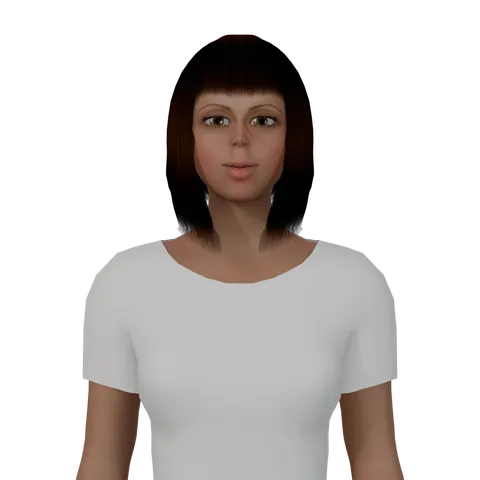
Nell’app apri “Live stream” dai tuoi progetti. Nella scheda “Host” scegli un personaggio 3D, una lingua e una voce, poi premi “Play” per ascoltarla.
-
Passo 03
Prepara lo sfondo e lo show
Nella scheda “Scene” metti un’immagine, un video, un sito web o un’ambientazione 3D dietro il conduttore. In “Show” e “Notes” spiega di cosa parla la diretta.
-
Passo 04
Copia la chiave di streaming
Nella pagina Vai in diretta di Studio apri la scheda dello stream, crea una nuova chiave di streaming e scegli HLS. Copia la chiave oppure l’intero URL dello stream, incollalo nell’app e premi “Save”.
-
Passo 05
Copia il link della tua diretta
Sempre in Studio premi Condividi e copia il link. Incollalo sotto “Live video link” nell’app e premi “Check”: da lì il conduttore legge la chat.
-
Passo 06
Controlla le impostazioni di Studio
Imposta la diretta su Pubblico o Non in elenco, tieni attiva la chat live e indica che non è un contenuto per bambini. Attiva l’avvio automatico, oppure premi Vai in diretta in Studio quando il video è arrivato.
-
Passo 07
Fai una prova (facoltativa)
Nella scheda “Notes” usa “Ask the host”: risponde a voce alta alla domanda di uno spettatore, gratis, fino a 40 volte al giorno. Per provare anche YouTube, trasmetti per un minuto con la visibilità Non in elenco.
-
Passo 08
Vai in diretta
Premi “Go live” nell’app. Tieni acceso il computer e la scheda aperta: chiuderla termina la diretta. Gli spettatori ti vedono con un ritardo di 15–30 secondi.
Il link della tua diretta
Dove trovare il link della tua diretta.
YouTube dà a ogni trasmissione un video e un link tutti suoi.
- Prima della diretta: nella pagina Vai in diretta di Studio premi Condividi e copia il link.
- Nell’app: dopo aver premuto “Check”, il riquadro “Your live link” lo mostra, pronto da copiare.
- Durante la diretta: premi “Watch” sotto il palco nell’app.
- Con una diretta pubblica, youtube.com/@yourchannel/live la apre mentre sei in diretta.
- Diretta successiva: apri prima la pagina Vai in diretta di Studio. Solo allora YouTube crea il link della nuova trasmissione.
Se qualcosa non funziona
Soluzioni ai problemi più comuni.
-
La chiave viene rifiutata
Una chiave o un indirizzo RTMP viene rifiutato. In Studio crea una nuova chiave di streaming, scegli HLS e incolla quella.
-
Il browser non può andare in diretta
Apri l’app in Chrome o Edge su Windows o su un Mac. Chrome su Linux non riesce a produrre l’audio di cui YouTube ha bisogno.
-
YouTube non mostra nulla
Attiva l’avvio automatico in Studio, oppure premi lì Vai in diretta. Vengono addebitati i minuti arrivati a YouTube; se YouTube non riceve mai la trasmissione, i minuti vengono rimborsati.
-
Il conduttore ignora la chat
Controlla che il link sia di questa trasmissione, che la diretta sia su Pubblico o Non in elenco, che la chat sia attiva e che non sia segnata come per bambini. Se il limite giornaliero della chat di YouTube si esaurisce, il conduttore continua senza chat.
-
Il link viene rifiutato
Il link di un video normale o di una diretta già conclusa viene rifiutato. Copia da Studio il link della nuova trasmissione.
-
Dice che il computer è troppo lento
Chiudi le altre schede e finestre, poi riprova.
FAQ
Andare in diretta, risposte senza giri di parole.
Ho la chiave di streaming. Cosa faccio dopo?
Incollala nel pannello “Live stream” dell’app e premi “Save”. Poi copia il link della tua diretta nella pagina Vai in diretta di YouTube Studio con Condividi, incollalo sotto la chiave, controlla che la diretta sia su Pubblico o Non in elenco con l’avvio automatico attivo e premi “Go live” nell’app.
Dove trovo il link della mia diretta YouTube?
Nella pagina Vai in diretta di YouTube Studio premi Condividi e copia il link. Ogni trasmissione ha un link tutto suo, quindi copiane uno nuovo per ogni diretta. Nell’app lo mostra il riquadro “Your live link” e, mentre sei in diretta, lo apre anche “Watch” sotto il palco.
Perché non riesco ancora ad andare in diretta su YouTube?
La prima volta YouTube può impiegare fino a 24 ore ad attivare le dirette e ti chiede di verificare il canale con un numero di telefono. Apri YouTube Studio, fai clic su Crea e poi su Vai in diretta un giorno prima della tua prima diretta.
Posso andare in diretta dal telefono?
No. Live richiede Chrome o Edge su un computer Windows o Mac, e la scheda deve restare aperta per tutta la diretta. Telefoni, Firefox e Safari non sono supportati.
Devo scegliere RTMP o HLS?
HLS. Live invia la trasmissione dal tuo browser a YouTube via HLS, quindi una chiave RTMP viene rifiutata. In Studio crea una nuova chiave di streaming, scegli HLS e incolla la chiave oppure l’intero URL dello stream.
Quanto costa?
1 credito per ogni minuto di diretta iniziato, scalato dagli stessi crediti dei tuoi video. I 20 crediti al mese del piano gratuito bastano per un massimo di 20 minuti. Puoi avviare fino a 30 dirette al giorno, una alla volta, e se YouTube non riceve mai la trasmissione, i minuti vengono rimborsati.
Quando vuoi tu
Porta un conduttore 3D nella tua prossima diretta.
Scegli un personaggio, prepara lo sfondo e incolla la chiave di streaming.