Yapay zeka VTuber ile YouTube'da canlı yayın nasıl yapılır
Yeni bir kanaldan ilk yayınınıza kadar sekiz adım. Yayın anahtarını almak işin yalnızca yarısı. Sonrasında ne yapacağınızı ve canlı bağlantınızın nerede olduğunu burada bulursunuz.
Başlamadan önce
Hazır olması gereken üç şey.
-
Bir bilgisayar
Windows veya Mac bilgisayarda Chrome ya da Edge. Telefonlar, Firefox ve Safari desteklenmez.
-
Canlı yayın özelliği açık
İlk seferde YouTube'un bunu açması 24 saate kadar sürebilir ve kanalınızı bir telefon numarasıyla doğrulamanızı ister.
-
Kredi
Başlanan her dakika için 1 kredi. Ücretsiz planın ayda 20 kredisi 20 dakikaya kadar canlı yayına yeter.
Adım adım
YouTube Studio'dan ilk yayınınıza.
-
Adım 01
Canlı yayını açın
YouTube Studio'da “Oluştur” düğmesine, ardından “Canlı yayına geç” seçeneğine tıklayın. Bunu ilk yayınınızdan bir gün önce yapın: YouTube telefonunuzu doğrulamanızı isteyebilir ve 24 saate kadar beklemeniz gerekebilir.
-
Adım 02
Sunucu karakterinizi seçin
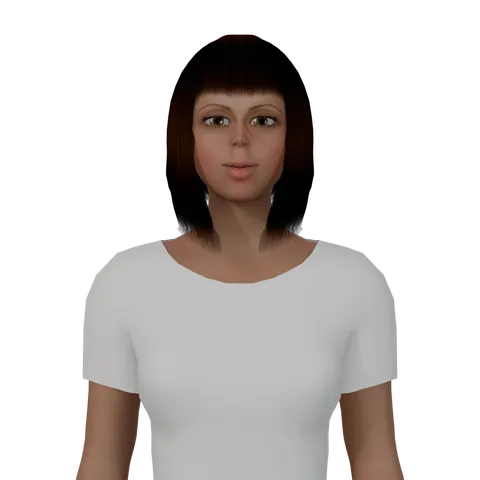
Uygulamada projelerinizden “Live stream” seçeneğini açın. “Host” sekmesinde bir 3D karakter, bir dil ve bir ses seçin, sonra duymak için “Play” düğmesine basın.
-
Adım 03
Arka planı seçin ve yayını tanımlayın
“Scene” sekmesinde sunucu karakterin arkasına bir görsel, bir video, bir web sitesi ya da bir 3D mekân koyun. “Show” ve “Notes” sekmelerinde yayının neyle ilgili olduğunu anlatın.
-
Adım 04
Yayın anahtarını kopyalayın
Studio'nun “Canlı yayına geç” sayfasında yayın sekmesini açın, yeni bir yayın anahtarı oluşturun ve HLS'yi seçin. Anahtarı ya da yayın URL'sinin tamamını kopyalayın, uygulamaya yapıştırın ve “Save” düğmesine basın.
-
Adım 05
Canlı bağlantınızı kopyalayın
Hâlâ Studio'dayken “Paylaş” düğmesine basıp bağlantıyı kopyalayın. Uygulamada “Live video link” alanına yapıştırın ve “Check” düğmesine basın: sunucu karakter sohbeti bu bağlantıdan okur.
-
Adım 06
Studio'nun ayarlarını kontrol edin
Yayını “Herkese açık” ya da “Liste dışı” yapın, canlı sohbeti açık tutun ve “Çocuklara özel” sorusuna “Hayır” yanıtını verin. Otomatik başlatmayı açın ya da video gelince Studio'da “Canlı yayına geç” düğmesine basın.
-
Adım 07
Deneme yayını yapın (isteğe bağlı)
“Notes” sekmesinde “Ask the host” özelliğini kullanın: bir izleyicinin sorusunu sesli yanıtlar, ücretsizdir, günde en fazla 40 kez. YouTube'u da denemek için bir dakikalığına “Liste dışı” olarak yayın yapın.
-
Adım 08
Yayına geçin
Uygulamada “Go live” düğmesine basın. Bilgisayarı ve sekmeyi açık tutun: sekmeyi kapatmak yayını bitirir. İzleyiciler yayını 15 ila 30 saniye gecikmeyle görür.
Canlı bağlantınız
Canlı bağlantınızı nerede bulursunuz.
YouTube her yayına kendi videosunu ve kendi bağlantısını verir.
- Yayından önce: Studio'nun “Canlı yayına geç” sayfasında “Paylaş” düğmesine basıp bağlantıyı kopyalayın.
- Uygulamada: “Check” düğmesine bastıktan sonra “Your live link” kartı onu kopyalamaya hazır halde gösterir.
- Yayın sırasında: uygulamada sahnenin altındaki “Watch” düğmesine basın.
- Herkese açık bir yayında, siz canlıyken youtube.com/@yourchannel/live adresi yayını açar.
- Bir sonraki yayında: önce Studio'nun “Canlı yayına geç” sayfasını açın. YouTube bir sonraki yayının bağlantısını ancak o zaman oluşturur.
İşe yaramazsa
Sık karşılaşılan sorunların çözümleri.
-
Anahtar reddediliyor
RTMP anahtarı ya da adresi kabul edilmez. Studio'da yeni bir yayın anahtarı oluşturun, HLS'yi seçin ve onu yapıştırın.
-
Tarayıcı yayına geçemiyor
Uygulamayı Windows veya Mac bilgisayarda Chrome ya da Edge'de açın. Linux'ta Chrome, YouTube'un istediği sesi üretemez.
-
YouTube hiçbir şey göstermiyor
Studio'da otomatik başlatmayı açın ya da orada “Canlı yayına geç” düğmesine basın. YouTube'a ulaşan dakikaların kredisi düşer; YouTube yayını hiç almazsa kredi iade edilir.
-
Sunucu karakter sohbeti yok sayıyor
Bağlantının bu yayına ait olduğunu, yayının “Herkese açık” ya da “Liste dışı” olduğunu, sohbetin açık olduğunu ve “Çocuklara özel” ayarının “Hayır” olduğunu kontrol edin. YouTube'un günlük sohbet sınırı dolarsa sunucu karakter sohbet olmadan devam eder.
-
Bağlantı reddediliyor
Normal bir videonun ya da bitmiş bir yayının bağlantısı kabul edilmez. Yeni yayının bağlantısını Studio'dan kopyalayın.
-
Bilgisayarınızın çok yavaş olduğu uyarısı çıkıyor
Diğer sekmeleri ve pencereleri kapatın, sonra yeniden deneyin.
SSS
Canlı yayına geçme hakkında dolambaçsız yanıtlar.
Yayın anahtarım var. Sırada ne yapmalıyım?
Uygulamanın “Live stream” paneline yapıştırın ve “Save” düğmesine basın. Sonra YouTube Studio'nun “Canlı yayına geç” sayfasında “Paylaş” ile canlı bağlantınızı kopyalayın, anahtarın altına yapıştırın, yayının “Herkese açık” ya da “Liste dışı” olduğunu ve otomatik başlatmanın açık olduğunu kontrol edin, sonra uygulamada “Go live” düğmesine basın.
YouTube canlı yayın bağlantımı nerede bulurum?
YouTube Studio'nun “Canlı yayına geç” sayfasında “Paylaş” düğmesine basıp bağlantıyı kopyalayın. Her yayının kendi bağlantısı vardır; bu yüzden her yayın için yenisini kopyalayın. Uygulamada “Your live link” kartı onu gösterir; canlı yayındayken sahnenin altındaki “Watch” düğmesi de açar.
YouTube'da neden henüz canlı yayına geçemiyorum?
İlk seferde YouTube'un canlı yayını açması 24 saate kadar sürebilir ve kanalınızı bir telefon numarasıyla doğrulamanızı ister. İlk yayınınızdan bir gün önce YouTube Studio'yu açın, “Oluştur” düğmesine, ardından “Canlı yayına geç” seçeneğine tıklayın.
Telefondan canlı yayın açabilir miyim?
Hayır. Canlı yayın için Windows veya Mac bilgisayarda Chrome ya da Edge gerekir ve sekme yayın boyunca açık kalmalıdır. Telefonlar, Firefox ve Safari desteklenmez.
RTMP mi HLS mi seçmeliyim?
HLS. Canlı yayın, yayını tarayıcınızdan YouTube'a HLS ile gönderir; bu yüzden RTMP anahtarı kabul edilmez. Studio'da yeni bir yayın anahtarı oluşturun, HLS'yi seçin ve anahtarı ya da yayın URL'sinin tamamını yapıştırın.
Ne kadar tutuyor?
Canlı yayında başlanan her dakika için videolarınızla aynı kredilerden 1 kredi düşer. Ücretsiz planın ayda 20 kredisi 20 dakikaya kadar yeter. Günde en fazla 30 yayın başlatabilirsiniz; aynı anda yalnızca biri açık olabilir. YouTube yayını hiç almazsa o dakikaların kredisi iade edilir.
Ne zaman isterseniz
Bir sonraki canlı yayınınıza 3D bir sunucu karakter ekleyin.
Bir karakter seçin, arka planı ayarlayın ve yayın anahtarınızı yapıştırın.