YouTubeライブ配信のやり方:AI VTuberで配信を始める
新しいチャンネルから最初の配信まで、8つのステップ。 ストリームキーを手に入れるのは、まだ半分です。このあとの手順と、ライブ動画のリンクの場所を説明します。
始める前に
用意するもの3つ。
-
パソコン
WindowsまたはMacのChromeかEdge。スマートフォン、Firefox、Safariには対応していません。
-
ライブ配信の有効化
初回は、YouTubeで有効になるまで最大24時間かかることがあり、電話番号によるチャンネルの確認を求められます。
-
クレジット
1分ごとに1クレジット(途中の分も1分として計算)。無料プランの毎月20クレジットで、ライブ配信は合計20分まで行えます。
手順
YouTube Studioから、最初の配信まで。
-
ステップ01
ライブ配信を有効にする
YouTube Studioで「作成」をクリックし、「ライブ配信を開始」を選びます。最初の配信の前日に済ませておいてください。YouTubeから電話番号の確認を求められ、最大24時間待つことがあります。
-
ステップ02
司会を選ぶ
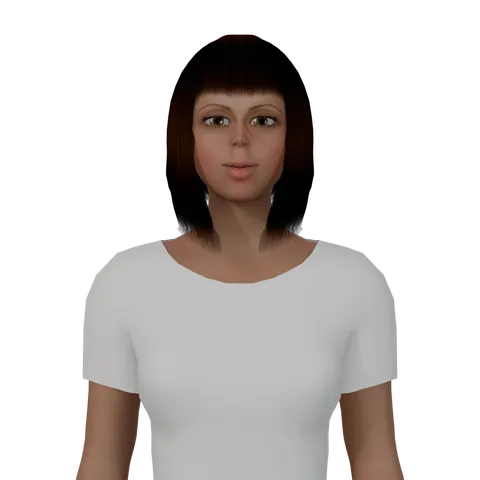
アプリのプロジェクト一覧から「Live stream」を開きます。「Host」タブで、3Dキャラクター、言語、声を選び、「Play」を押して聞いてみます。
-
ステップ03
背景と番組を設定する
「Scene」タブで、司会の後ろに画像、動画、ウェブサイト、3Dの場所のどれかを置きます。「Show」と「Notes」では、番組の内容を伝えます。
-
ステップ04
ストリームキーをコピーする
Studioのライブ配信のページで「ストリーム」を開き、新しいストリームキーを作成してHLSを選びます。キーかストリームURL全体をコピーし、アプリに貼り付けて「Save」を押します。
-
ステップ05
ライブ動画のリンクをコピーする
引き続きStudioで「共有」を押し、リンクをコピーします。アプリの「Live video link」の下に貼り付けて「Check」を押します。司会は、このリンクからチャットを読み取ります。
-
ステップ06
Studioの設定を確認する
配信を「公開」または「限定公開」にし、「ライブチャット」はオンのままにして、「子ども向け」の質問には「いいえ」と答えます。自動開始をオンにするか、映像が届いたらStudioで「ライブ配信を開始」を押します。
-
ステップ07
テストする(任意)
「Notes」タブの「Ask the host」を使うと、視聴者の質問に声で答えます。無料で、1日40回までです。YouTubeでも試すなら、「限定公開」で1分ほど配信してみてください。
-
ステップ08
配信を始める
アプリで「Go live」を押します。パソコンの電源を入れたまま、タブを開いておいてください。閉じると配信が終わります。視聴者の画面には、15〜30秒遅れて映ります。
ライブ動画のリンク
ライブ動画のリンクの見つけ方。
YouTubeでは、配信ごとにそれぞれの動画とリンクが作られます。
- 配信前:Studioのライブ配信のページで「共有」を押し、リンクをコピーします。
- アプリでは:「Check」を押すと、「Your live link」カードにリンクが表示され、そのままコピーできます。
- 配信中:アプリのステージの下にある「Watch」を押します。
- 公開配信なら、配信中にyoutube.com/@yourchannel/liveを開くと、その配信が開きます。
- 次の配信:まずStudioのライブ配信のページを開いてください。次の配信のリンクは、そのときに初めてYouTubeが作ります。
うまくいかないとき
よくある問題の対処法。
-
キーが受け付けられない
RTMPのキーやアドレスは受け付けられません。Studioで新しいストリームキーを作成してHLSを選び、そのキーを貼り付けてください。
-
ブラウザで配信できない
WindowsまたはMacのChromeかEdgeで、アプリを開いてください。LinuxのChromeでは、YouTubeに必要な音声を作れません。
-
YouTubeに何も映らない
Studioで自動開始をオンにするか、Studioで「ライブ配信を開始」を押してください。YouTubeに届いた分の時間に、クレジットがかかります。YouTubeにストリームが一度も届かなかった場合は、その分が戻ります。
-
司会がチャットに答えない
リンクがこの配信のものか、配信が「公開」か「限定公開」か、チャットがオンか、「子ども向け」が「いいえ」になっているかを確認してください。YouTubeのチャットの1日の上限に達した場合、司会は配信を続けますが、チャットには答えなくなります。
-
リンクが受け付けられない
通常の動画や、終了した配信へのリンクは受け付けられません。新しい配信のリンクをStudioからコピーしてください。
-
パソコンの処理が遅いと表示される
ほかのタブやウィンドウを閉じてから、もう一度試してください。
よくある質問
ライブ配信のやり方について、率直にお答えします。
ストリームキーは用意できました。このあと何をすればいいですか?
アプリの「Live stream」パネルに貼り付けて、「Save」を押します。次に、YouTube Studioのライブ配信のページで「共有」を押してライブ動画のリンクをコピーし、キーの下に貼り付けます。配信が「公開」または「限定公開」で、自動開始がオンになっていることを確認し、アプリで「Go live」を押します。
YouTubeのライブ動画のリンクは、どこで見つかりますか?
YouTube Studioのライブ配信のページで「共有」を押し、リンクをコピーします。配信ごとにリンクが違うので、配信のたびに新しいものをコピーしてください。アプリでは「Your live link」カードに表示され、配信中はステージの下にある「Watch」でも開けます。
YouTubeでまだライブ配信できないのはなぜですか?
初回は、YouTubeでライブ配信が有効になるまで最大24時間かかることがあり、電話番号によるチャンネルの確認を求められます。最初の配信の前日に、YouTube Studioを開き、「作成」をクリックして「ライブ配信を開始」を選んでください。
スマートフォンからライブ配信できますか?
いいえ。ライブ配信にはWindowsまたはMacのパソコンのChromeかEdgeが必要で、配信中はずっとタブを開いたままにします。スマートフォン、Firefox、Safariには対応していません。
RTMPとHLSのどちらを選べばいいですか?
HLSです。ライブ配信は、ブラウザからYouTubeへHLSで配信を送るため、RTMPのキーは受け付けられません。Studioで新しいストリームキーを作成してHLSを選び、そのキーかストリームURL全体を貼り付けてください。
料金はいくらですか?
1分ごとに1クレジットで、途中の分も1分として計算します。ライブ配信は動画と同じクレジットを使い、無料プランの毎月20クレジットで合計20分まで配信できます。配信は1日30回まで開始でき、同時に行えるのは1つだけです。YouTubeにストリームが届かなかった場合は、その分のクレジットが戻ります。