Comment faire un live sur YouTube avec un VTuber IA
Huit étapes, d’une nouvelle chaîne à votre première diffusion. Obtenir la clé de flux n’est que la moitié du chemin. Voici la suite, et où se trouve votre lien de live.
Avant de commencer
Trois choses à avoir sous la main.
-
Un ordinateur
Chrome ou Edge sous Windows ou sur Mac. Les téléphones, Firefox et Safari ne sont pas pris en charge.
-
Le live activé
La première fois, YouTube peut mettre jusqu’à 24 heures et vous demande de vérifier votre chaîne avec un numéro de téléphone.
-
Crédits
1 crédit par minute commencée. Les 20 crédits par mois de la formule gratuite couvrent jusqu’à 20 minutes de live.
Pas à pas
De YouTube Studio à votre première diffusion.
-
Étape 01
Activez la diffusion en direct
Dans YouTube Studio, cliquez sur « Créer », puis sur « Passer en direct ». Faites-le la veille de votre première diffusion : YouTube peut vous demander de vérifier votre téléphone et d’attendre jusqu’à 24 heures.
-
Étape 02
Choisissez l’animateur
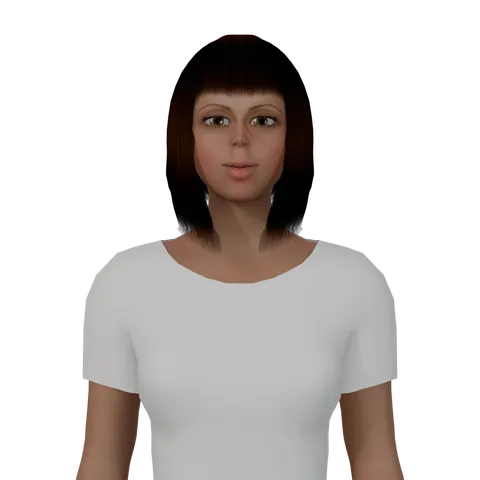
Dans l’application, ouvrez « Live stream » depuis vos projets. Dans l’onglet « Host », choisissez un personnage 3D, une langue et une voix, puis cliquez sur « Play » pour l’écouter.
-
Étape 03
Plantez le décor et décrivez le live
Dans l’onglet « Scene », placez derrière l’animateur une image, une vidéo, un site web ou un lieu 3D. Dans « Show » et « Notes », dites-lui de quoi parle le live.
-
Étape 04
Copiez la clé de flux
Dans la page « Passer en direct » de Studio, ouvrez l’onglet de diffusion, créez une nouvelle clé de flux et choisissez HLS. Copiez la clé ou l’URL du flux complète, collez-la dans l’application et cliquez sur « Save ».
-
Étape 05
Copiez votre lien de live
Toujours dans Studio, cliquez sur « Partager » et copiez le lien. Collez-le sous « Live video link » dans l’application et cliquez sur « Check » : l’animateur lit le chat grâce à lui.
-
Étape 06
Vérifiez les réglages de Studio
Réglez la visibilité du live sur « Public » ou « Non répertoriée », laissez le chat en direct activé et indiquez que la vidéo n’est pas conçue pour les enfants. Activez le démarrage automatique, ou cliquez sur « Passer en direct » dans Studio dès que la vidéo arrive.
-
Étape 07
Faites un essai (facultatif)
Dans l’onglet « Notes », utilisez « Ask the host » : l’animateur répond à voix haute à la question d’un spectateur, gratuitement, jusqu’à 40 fois par jour. Pour tester aussi YouTube, diffusez une minute en visibilité « Non répertoriée ».
-
Étape 08
Passez en direct
Cliquez sur « Go live » dans l’application. Gardez l’ordinateur allumé et l’onglet ouvert : le fermer met fin à la diffusion. Les spectateurs vous voient avec 15 à 30 secondes de décalage.
Votre lien de live
Où trouver votre lien de live.
YouTube donne à chaque diffusion sa propre vidéo et son propre lien.
- Avant la diffusion : dans la page « Passer en direct » de Studio, cliquez sur « Partager » et copiez le lien.
- Dans l’application : une fois « Check » cliqué, la carte « Your live link » l’affiche, prêt à copier.
- Pendant la diffusion : cliquez sur « Watch » sous la scène dans l’application.
- Pour un live public, youtube.com/@yourchannel/live l’ouvre tant que vous êtes en direct.
- Pour la diffusion suivante : ouvrez d’abord la page « Passer en direct » de Studio. YouTube ne crée le lien du live suivant qu’à ce moment-là.
Si ça ne marche pas
Les solutions aux problèmes habituels.
-
La clé est refusée
Une clé ou une adresse RTMP est refusée. Dans Studio, créez une nouvelle clé de flux, choisissez HLS et collez celle-là.
-
Le navigateur ne peut pas passer en direct
Ouvrez l’application dans Chrome ou Edge sous Windows ou sur Mac. Chrome sous Linux ne peut pas produire le son dont YouTube a besoin.
-
YouTube n’affiche rien
Activez le démarrage automatique dans Studio, ou cliquez sur « Passer en direct » là-bas. Les minutes qui ont atteint YouTube sont décomptées ; si YouTube ne reçoit jamais le flux, elles sont remboursées.
-
L’animateur ignore le chat
Vérifiez que le lien est bien celui de ce live, que la visibilité est « Public » ou « Non répertoriée », que le chat est activé et que la vidéo n’est pas conçue pour les enfants. Si la limite quotidienne du chat de YouTube est atteinte, l’animateur continue sans le chat.
-
Le lien est refusé
Le lien d’une vidéo ordinaire ou d’un live terminé est refusé. Copiez dans Studio le lien du nouveau live.
-
Il indique que votre ordinateur est trop lent
Fermez les autres onglets et fenêtres, puis réessayez.
FAQ
Passer en direct, des réponses claires.
J’ai ma clé de flux. Que faire ensuite ?
Collez-la dans le panneau « Live stream » de l’application et cliquez sur « Save ». Copiez ensuite votre lien de live dans la page « Passer en direct » de YouTube Studio avec « Partager », collez-le sous la clé, vérifiez que le live est en « Public » ou « Non répertoriée » avec le démarrage automatique activé, puis cliquez sur « Go live » dans l’application.
Où trouver mon lien de live YouTube ?
Dans la page « Passer en direct » de YouTube Studio, cliquez sur « Partager » et copiez le lien. Chaque live a son propre lien : copiez-en un nouveau pour chaque diffusion. Dans l’application, la carte « Your live link » l’affiche, et pendant que vous êtes en direct, « Watch » sous la scène l’ouvre aussi.
Pourquoi ne puis-je pas encore passer en direct sur YouTube ?
La première fois, YouTube peut mettre jusqu’à 24 heures à activer le direct, et il vous demande de vérifier votre chaîne avec un numéro de téléphone. Ouvrez YouTube Studio, cliquez sur « Créer » puis sur « Passer en direct », la veille de votre première diffusion.
Puis-je passer en direct depuis mon téléphone ?
Non. Le live demande Chrome ou Edge sur un ordinateur Windows ou Mac, et l’onglet doit rester ouvert pendant toute la diffusion. Les téléphones, Firefox et Safari ne sont pas pris en charge.
Dois-je choisir RTMP ou HLS ?
HLS. Le live envoie le flux de votre navigateur vers YouTube en HLS, donc une clé RTMP est refusée. Dans Studio, créez une nouvelle clé de flux, choisissez HLS et collez la clé ou l’URL du flux complète.
Combien ça coûte ?
1 crédit pour chaque minute de live commencée, prélevé sur les mêmes crédits que vos vidéos. Les 20 crédits par mois de la formule gratuite couvrent jusqu’à 20 minutes. Vous pouvez lancer jusqu’à 30 diffusions par jour, une à la fois, et si YouTube ne reçoit jamais le flux, les minutes sont remboursées.
Quand vous voulez
Confiez votre prochain live à un animateur 3D.
Choisissez un personnage, plantez le décor et collez votre clé de flux.