Como fazer live no YouTube com um VTuber IA
Oito passos, de um canal novo à sua primeira transmissão. Pegar a chave de transmissão é só metade do caminho. Veja o que vem depois e onde fica o link da sua live.
Antes de começar
Três coisas para deixar prontas.
-
Um computador
Chrome ou Edge no Windows ou em um Mac. Celulares, Firefox e Safari não são compatíveis.
-
Live ativada
Na primeira vez, o YouTube pode levar até 24 horas e pede que você verifique o canal com um número de telefone.
-
Créditos
1 crédito por minuto iniciado. Os 20 créditos por mês do plano grátis cobrem até 20 minutos ao vivo.
Passo a passo
Do YouTube Studio à sua primeira transmissão.
-
Passo 01
Ative a transmissão ao vivo
No YouTube Studio, clique em “Criar” e depois em “Transmitir ao vivo”. Faça isso um dia antes da primeira transmissão: o YouTube pode pedir que você verifique o telefone e que espere até 24 horas.
-
Passo 02
Escolha um apresentador
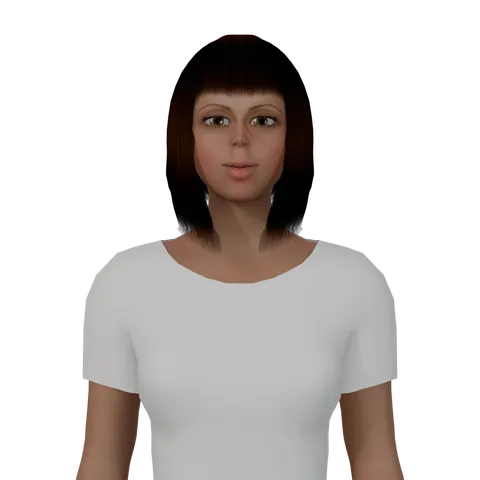
No app, abra “Live stream” a partir dos seus projetos. Na aba “Host”, escolha um personagem 3D, um idioma e uma voz e aperte “Play” para ouvi-la.
-
Passo 03
Monte o cenário e o programa
Na aba “Scene”, coloque atrás do apresentador uma imagem, um vídeo, um site ou um lugar 3D. Em “Show” e “Notes”, diga a ele do que trata o programa.
-
Passo 04
Copie a chave de transmissão
Na página de transmissão ao vivo do Studio, abra a guia de transmissão, crie uma nova chave de transmissão e escolha HLS. Copie a chave ou a URL de transmissão completa, cole no app e aperte “Save”.
-
Passo 05
Copie o link da sua live
Ainda no Studio, aperte “Compartilhar” e copie o link. Cole-o em “Live video link”, no app, e aperte “Check”: é por ele que o apresentador lê o chat.
-
Passo 06
Confira as configurações do Studio
Deixe a transmissão como “Público” ou “Não listado”, mantenha o chat ao vivo ativado e responda que ela não é feita para crianças. Ative o início automático ou aperte “Transmitir ao vivo” no Studio quando o vídeo chegar.
-
Passo 07
Faça um teste (opcional)
Na aba “Notes”, use “Ask the host”: ele responde em voz alta a uma pergunta de um espectador, grátis, até 40 vezes por dia. Para testar o YouTube também, transmita como “Não listado” por um minuto.
-
Passo 08
Comece a transmitir
Aperte “Go live” no app. Mantenha o computador ligado e a aba aberta: fechá-la encerra a transmissão. Os espectadores veem a transmissão com um atraso de 15 a 30 segundos.
O link da sua live
Onde achar o link da sua live.
O YouTube dá a cada transmissão o seu próprio vídeo e o seu próprio link.
- Antes da transmissão: na página de transmissão ao vivo do Studio, aperte “Compartilhar” e copie o link.
- No app: depois de apertar “Check”, o cartão “Your live link” o mostra, pronto para copiar.
- Durante a transmissão: aperte “Watch”, abaixo do palco, no app.
- Numa transmissão pública, youtube.com/@yourchannel/live abre a transmissão enquanto você está ao vivo.
- Próxima transmissão: abra primeiro a página de transmissão ao vivo do Studio. Só então o YouTube cria o link da seguinte.
Se não funcionar
Soluções para os problemas mais comuns.
-
A chave é recusada
Uma chave ou um endereço RTMP é recusado. No Studio, crie uma nova chave de transmissão, escolha HLS e cole essa.
-
O navegador não consegue transmitir
Abra o app no Chrome ou no Edge, no Windows ou em um Mac. O Chrome no Linux não consegue gerar o som de que o YouTube precisa.
-
O YouTube não mostra nada
Ative o início automático no Studio ou aperte “Transmitir ao vivo” lá. Os minutos que chegaram ao YouTube são cobrados; se o YouTube nunca receber a transmissão, eles são devolvidos.
-
O apresentador ignora o chat
Confira se o link é desta transmissão, se ela está como “Público” ou “Não listado”, se o chat está ativado e se ela não é feita para crianças. Se o limite diário de chat do YouTube acabar, o apresentador continua no ar, sem responder ao chat.
-
O link é recusado
Um link de um vídeo comum ou de uma transmissão encerrada é recusado. Copie no Studio o link da nova transmissão.
-
Avisa que o seu computador está lento demais
Feche as outras abas e janelas e tente de novo.
FAQ
Transmitir ao vivo, respondido sem rodeios.
Já tenho a chave de transmissão. E agora?
Cole-a no painel “Live stream” do app e aperte “Save”. Depois, copie o link da sua live na página de transmissão ao vivo do YouTube Studio, com “Compartilhar”, cole-o abaixo da chave, confira se a transmissão está como “Público” ou “Não listado”, com o início automático ativado, e aperte “Go live” no app.
Onde encontro o link da minha live no YouTube?
Na página de transmissão ao vivo do YouTube Studio, aperte “Compartilhar” e copie o link. Cada transmissão tem o seu próprio link, então copie um novo para cada transmissão. No app, o cartão “Your live link” o mostra e, enquanto você está ao vivo, “Watch”, abaixo do palco, também o abre.
Por que ainda não consigo fazer live no YouTube?
Na primeira vez, o YouTube pode levar até 24 horas para ativar a transmissão ao vivo e pede que você verifique o canal com um número de telefone. Abra o YouTube Studio e clique em “Criar” e depois em “Transmitir ao vivo”, um dia antes da sua primeira transmissão.
Posso transmitir ao vivo pelo celular?
Não. O recurso exige o Chrome ou o Edge em um computador Windows ou Mac, e a aba precisa ficar aberta durante toda a transmissão. Celulares, Firefox e Safari não são compatíveis.
Devo escolher RTMP ou HLS?
HLS. O recurso envia a transmissão do seu navegador para o YouTube por HLS, por isso uma chave RTMP é recusada. No Studio, crie uma nova chave de transmissão, escolha HLS e cole a chave ou a URL de transmissão completa.
Quanto custa?
1 crédito por minuto iniciado de transmissão, usando os mesmos créditos dos seus vídeos. Os 20 créditos por mês do plano grátis cobrem até 20 minutos. Você pode iniciar até 30 transmissões por dia, uma de cada vez, e, se o YouTube nunca receber a transmissão, os minutos são devolvidos.
Quando você quiser
Coloque um apresentador 3D na sua próxima transmissão ao vivo.
Escolha um personagem, monte o cenário e cole a sua chave de transmissão.