Как начать трансляцию на YouTube с ИИ-стримером
Восемь шагов — от нового канала до первого шоу. Получить ключ трансляции — это только полдела. Вот что делать дальше и где найти ссылку на эфир.
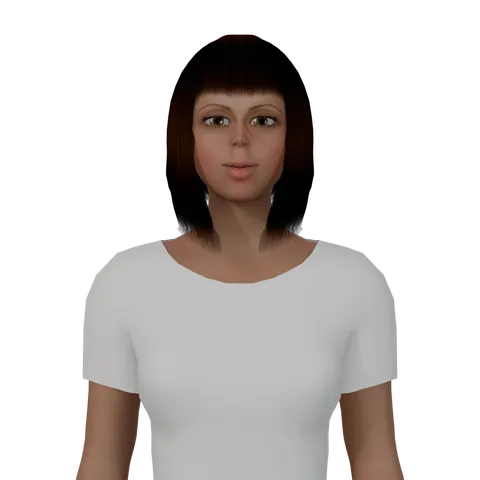
Перед началом
Три вещи, которые нужно подготовить.
-
Компьютер
Chrome или Edge на компьютере с Windows или Mac. Телефоны, Firefox и Safari не поддерживаются.
-
Включённые прямые эфиры
В первый раз включение у YouTube может занять до 24 часов, и он просит подтвердить канал по номеру телефона.
-
Кредиты
1 кредит за каждую начатую минуту. На бесплатном тарифе 20 кредитов в месяц — это до 20 минут эфира.
Шаг за шагом
От YouTube Studio до первого шоу.
-
Шаг 01
Включите прямые эфиры
В YouTube Studio нажмите «Создать», затем «Начать трансляцию». Сделайте это за день до первого шоу: YouTube может попросить подтвердить телефон и подождать до 24 часов.
-
Шаг 02
Выберите ведущего
В приложении откройте «Live stream» из своих проектов. На вкладке «Host» выберите 3D-персонажа, язык и голос, затем нажмите «Play», чтобы его услышать.
-
Шаг 03
Подготовьте сцену и шоу
На вкладке «Scene» поместите за ведущего картинку, видео, сайт или 3D-локацию. На вкладках «Show» и «Notes» расскажите, о чём шоу.
-
Шаг 04
Скопируйте ключ трансляции
В Studio на странице трансляции откройте вкладку «Трансляция», создайте новый ключ трансляции и выберите HLS. Скопируйте ключ или весь «URL трансляции», вставьте его в приложение и нажмите «Save».
-
Шаг 05
Скопируйте ссылку на эфир
Всё там же, в Studio, нажмите «Поделиться» и скопируйте ссылку. Вставьте её в приложении в поле «Live video link» и нажмите «Check»: по ней ведущий читает чат.
-
Шаг 06
Проверьте настройки в Studio
Выберите «Открытый доступ» или «Доступ по ссылке», оставьте чат включённым и укажите, что видео не для детей. Включите автоматический запуск или нажмите «Начать трансляцию» в Studio, когда в нём появится видео.
-
Шаг 07
Сделайте пробный запуск (по желанию)
На вкладке «Notes» воспользуйтесь «Ask the host»: ведущий вслух ответит на вопрос зрителя — бесплатно, до 40 раз в день. Чтобы заодно проверить YouTube, на минуту выйдите в эфир с доступом по ссылке.
-
Шаг 08
Выходите в эфир
Нажмите «Go live» в приложении. Не выключайте компьютер и не закрывайте вкладку: если закрыть её, шоу закончится. Зрители видят эфир с задержкой от 15 до 30 секунд.
Ваша ссылка на эфир
Где найти ссылку на эфир.
У каждой трансляции на YouTube есть своё видео и своя ссылка.
- До шоу: на странице трансляции в Studio нажмите «Поделиться» и скопируйте ссылку.
- В приложении: после нажатия «Check» карточка «Your live link» показывает её, готовую к копированию.
- Во время шоу: нажмите «Watch» под сценой в приложении.
- Если доступ к трансляции открытый, адрес youtube.com/@yourchannel/live открывает её, пока вы в эфире.
- Следующее шоу: сначала откройте страницу трансляции в Studio. Ссылку на следующую трансляцию YouTube создаёт только тогда.
Если не получается
Что делать при типичных проблемах.
-
Ключ не принимается
Ключ или адрес RTMP не принимаются. В Studio создайте новый ключ трансляции, выберите HLS и вставьте его.
-
Браузер не может выйти в эфир
Откройте приложение в Chrome или Edge на компьютере с Windows или Mac. Chrome на Linux не может создать звук, который нужен YouTube.
-
YouTube ничего не показывает
Включите автоматический запуск в Studio или нажмите там «Начать трансляцию». Кредиты за минуты, которые дошли до YouTube, списываются; если YouTube так и не получит трансляцию, они возвращаются.
-
Ведущий не замечает чат
Проверьте, что ссылка относится к этой трансляции, что у неё «Открытый доступ» или «Доступ по ссылке», что чат включён и что видео помечено как не для детей. Если дневной лимит чата YouTube закончится, ведущий продолжит эфир без чата.
-
Ссылка не принимается
Ссылка на обычное видео или на завершённую трансляцию не принимается. Скопируйте ссылку на новую трансляцию в Studio.
-
Пишет, что компьютер слишком медленный
Закройте другие вкладки и окна и попробуйте снова.
FAQ
Выход в эфир: ответы без лишних слов.
У меня есть ключ трансляции. Что делать дальше?
Вставьте его в панель «Live stream» приложения и нажмите «Save». Затем скопируйте ссылку на эфир на странице трансляции в YouTube Studio с помощью «Поделиться», вставьте её под ключом, проверьте, что у трансляции «Открытый доступ» или «Доступ по ссылке» и включён автоматический запуск, и нажмите «Go live» в приложении.
Где найти ссылку на мой прямой эфир на YouTube?
На странице трансляции в YouTube Studio нажмите «Поделиться» и скопируйте ссылку. У каждой трансляции своя ссылка, поэтому для каждого шоу копируйте новую. В приложении её показывает карточка «Your live link», а пока вы в эфире, её открывает и «Watch» под сценой.
Почему я ещё не могу выйти в эфир на YouTube?
В первый раз включение прямых эфиров у YouTube может занять до 24 часов, и он просит подтвердить канал по номеру телефона. Откройте YouTube Studio, нажмите «Создать», затем «Начать трансляцию» за день до первого шоу.
Можно ли выйти в эфир с телефона?
Нет. Для эфира нужен Chrome или Edge на компьютере с Windows или Mac, и вкладка должна оставаться открытой всё шоу. Телефоны, Firefox и Safari не поддерживаются.
Что выбрать — RTMP или HLS?
HLS. Эфир уходит из вашего браузера на YouTube по HLS, поэтому ключ RTMP не принимается. В Studio создайте новый ключ трансляции, выберите HLS и вставьте ключ или весь «URL трансляции».
Сколько это стоит?
1 кредит за каждую начатую минуту эфира — кредиты те же, что и для ваших видео. На бесплатном тарифе 20 кредитов в месяц — это до 20 минут. Запускать можно до 30 эфиров в день, по одному за раз, а если YouTube так и не получит трансляцию, потраченные на неё кредиты вернутся.
Можно начинать
Доверьте следующий прямой эфир 3D-ведущему.
Выберите персонажа, подготовьте сцену и вставьте ключ трансляции.